 BikeOtter
Wasserstellen und Cafés auf die Wahoo-ELEMNT-Route bringen
Warum der Brunnen, um den du die Tour geplant hast, oft nicht auf dem Gerät ist, was Wahoo für die neueren Geräte angekündigt hat und ein Weg, der auch auf älteren klappt.
Ein Stopp erscheint auf dem ELEMNT nur, wenn er in der Routendatei steckt, die das Gerät bekommt. Für ACE, BOLT 3 und ROAM 3 hat Wahoo Wegpunkte in Routen angekündigt, die aus Komoot, Ride with GPS und Strava synchronisiert werden, jeweils mit eigenen Regeln. Ob sie wirklich auftauchen, hängt von Gerät, Firmware und der Art ab, wie die Route entstanden ist. Prüf das also auf deinem Gerät, bevor du dich auf einer Tour darauf verlässt. Auf jedem ELEMNT kannst du die Stopps außerdem am Handy in die Route setzen und sie per Bluetooth senden, dann erscheinen sie als Marker auf der Karte des Geräts.
Warum fehlen die geplanten Stopps auf meinem ELEMNT?
Meistens, weil sie es nie in die Routendatei geschafft haben. Drei häufige Gründe:
- Sie waren auf der Karte des Planers, nicht in der Route. Routenplaner zeigen Cafés, Brunnen und Läden auf ihrer Karte. Solange du einen davon nicht als Wegpunkt in die Route aufnimmst, gehört er nicht zur Route und wird nicht mitgeschickt. Wahoos Hilfe sagt dasselbe: Orte auf der Grundkarte des Planers, die nicht in die Route aufgenommen wurden, erscheinen nicht.
- Der Export hat sie weggelassen. Laut Komoot enthält der GPX-Download nur die Linie der Route; Wegpunkte, die du beim Planen hinzugefügt hast, sind nicht dabei.
- Die Route kam auf einem Weg, der sie nicht mitnimmt. Wahoos Wegpunkt-Artikel deckt Routen aus den drei Routendiensten ab. Er erwähnt, dass Routen, die als Datei über die Wahoo-App importiert werden, derzeit keine passenden Wegpunkt-Symbole bekommen.
Was hat Wahoo für Wegpunkte angekündigt?
Wahoos Hilfeseite beschreibt Wegpunkte für ACE, BOLT 3 und ROAM 3 ab Firmware 301724. Sie sollen auf der Karte, im Routenplan und auf einer eigenen Wegpunkte-Seite erscheinen, mit Symbol, Name und Entfernung. Jeder Routendienst hat eigene Regeln:
- Komoot: Orte aus der Komoot-Karte, die du der Tour als Wegpunkt hinzugefügt hast. Eigene Namen oder Beschreibungen kommen nicht mit.
- Ride with GPS: Orte und eigene Wegpunkte, sofern sie in der Routendatei stehen.
- Strava: eigene Wegpunkte aus dem Routen-Builder von Strava im Desktop-Browser. Strava-Routen, die vor dem Firmware-Update synchronisiert wurden, müssen entfernt und neu synchronisiert werden.
Der Artikel gilt nur für die dritte Generation. Wegpunkte auf dem ersten ELEMNT, BOLT 1 und 2 oder ROAM 1 und 2 beschreibt er nicht. Und es muss alles zusammenpassen: Firmware, Routendienst, wie du den Stopp hinzugefügt hast und wie die Route aufs Gerät kam. Schick vor einem langen Tag, der davon abhängt, eine kurze Testroute mit einem Stopp.
Was mache ich mit einem älteren ELEMNT?
Nutzt du auf einem BOLT 1 oder 2 oder ROAM 1 oder 2 den offiziellen Sync, sind die praktischen Umwege einfach:
- Plan die Route durch den Stopp. Setz den Brunnen oder das Café als Zwischenziel, damit die Linie daran vorbeiführt. Einen Marker gibt es nicht, aber du fährst daran vorbei.
- Merk dir den Kilometer. Notier, bei welchem Kilometer welcher Stopp kommt, und behalte das Distanzfeld im Blick. Ein paar Zahlen auf Klebeband am Vorbau reichen.
- Bring die Stopps in die Datei und schick sie anders. Siehe unten.
Wie füge ich Wasserstellen am Handy zur Route hinzu?
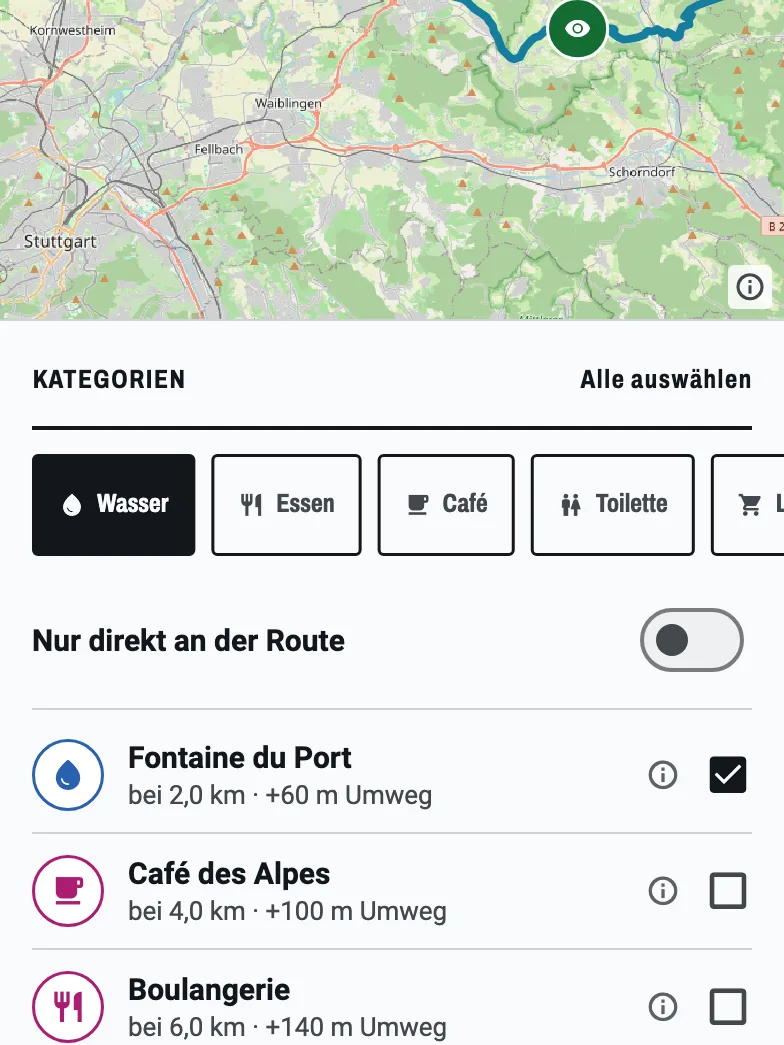

Für BikeOtter gehören Stopps zur Route. Wenn die App eine Route an den ELEMNT schickt, gehen die Stopps als Course Points mit, also an der Stelle, die das Routenformat dafür vorsieht, und das Gerät zeichnet sie zusammen mit der Route auf seine Karte.
Es gibt drei Wege, Stopps in BikeOtter auf eine Route zu bekommen:
- Eine Datei importieren, die welche hat. Wegpunkte in einer GPX-Datei bleiben erhalten und werden zu Stopps, zugeordnet zum nächsten Punkt der Linie.
- Entlang der Route suchen. Wähl eine Kategorie (Wasser, Essen, Café, Toilette, Lebensmittel, Fahrradladen, Apotheke oder Aussichtspunkt), und BikeOtter durchsucht OpenStreetMap entlang der ganzen Route. Jeder Treffer zeigt, wo er liegt (
bei 42,1 km,+120 m Umweg, links oder rechts) und ob er offen hat, wenn du dort ankommst, berechnet aus deiner geplanten Startzeit und deinem Tempo. Hak die gewünschten an und füg sie in einem Rutsch hinzu. - Einen von Hand setzen. Tipp auf die Karte und wähle Neuer POI hier, oder tipp einen vorhandenen Stopp an, um ihn zu bearbeiten.
Dann tippst du auf Senden. Das geht per Bluetooth, also auch ohne Netz. Du kannst die Route auch zuerst im Browser planen: Der Web-Planer hat dieselbe Suche nach Stopps entlang der Route, wenn du angemeldet bist.
Eine Route mit den Stopps zu senden, die sie schon hat, ist kostenlos. Stopps suchen, hinzufügen und bearbeiten gehört zu BikeOtter Plus, mit ein paar Gratis-Versuchen, damit du es an deiner eigenen Route ausprobieren kannst. Mehr zur Stopp-Suche steht im Feature-Buch.
Wenn es hakt
- Prüf, ob die Stopps in der Datei sind. Öffne die GPX in einem Texteditor. Stopps sind
<wpt>-Einträge. Gibt es keine, hat der Planer sie nicht exportiert. - Zähl sie vor dem Senden. BikeOtter zählt Abbiegehinweise getrennt von Stopps, eine Komoot-Route zeigt also „3 Stopps“ und nicht „210 Punkte“. Steht da null, füg sie vor dem Senden hinzu.
- Gerät der dritten Generation, synchronisierte Route, keine Wegpunkte. Prüf die Firmware-Version, ob der Stopp so hinzugefügt wurde, wie der Dienst es verlangt, und bei Strava, ob die Routen wie von Wahoo beschrieben neu synchronisiert wurden.
- Ein Stopp liegt auf der Straße statt am Brunnen. In BikeOtter gefundene Stopps behalten ihre echte Position aus OpenStreetMap, ein Brunnen 60 m neben der Straße wird also dort gezeichnet, wo das Wasser ist. Von Hand gesetzte Stopps prüfst du vor dem Senden auf der Karte.
Welcher Weg passt zu mir?
Mit einem Gerät der dritten Generation und einem Routendienst, den du sowieso nutzt, probier die offiziellen Wegpunkte zuerst mit einer kurzen Testroute, und bleib dabei, wenn sie auf deinem Gerät erscheinen. Auf einem älteren ELEMNT, oder wenn du Stopps danach auswählen willst, was am Tag geöffnet hat, setz sie am Handy und schick die Route direkt. Kommt die Route gar nicht aufs Gerät, fang mit Routen synchronisieren nicht an.
Passende Anleitungen
Wo diese Schritte geprüft wurden
Die offiziellen Schritte oben folgen den Hilfeseiten der Hersteller, Stand 25. Oktober 2026. Wahoo pflegt seine Hilfe nur auf Englisch, die deutschen Menünamen stammen aus den Apps selbst. Menüs ändern sich zwischen App-Versionen. Passt ein Schritt nicht mehr zu dem, was du siehst, schreib kurz an den Support und die Anleitung wird korrigiert.