 BikeOtter
Komoot-Tour kommt nicht auf den Wahoo ELEMNT? So klappt es
Fehlende Komoot-Touren liegen fast immer an einem von vier Punkten in Komoot selbst. Prüf die zuerst, dann wähl den Weg aufs Gerät, der zu deinem ELEMNT passt.
Fang in Komoot an. Die Tour muss als geplante Tour gespeichert sein, eine Radsportart haben und in einer Region liegen, die dein Komoot-Konto freigeschaltet hat (oder du hast Komoot Premium). Dann prüf, ob die Wahoo-App mit genau diesem Komoot-Konto verknüpft ist. Sobald die Tour in der Wahoo-App auftaucht, schickst du sie per Bluetooth aufs Gerät, synchronisierst das Gerät per WLAN oder nutzt bei ACE, BOLT 3 und ROAM 3 den Live Sync von Komoot.
Schickt Komoot diese Tour überhaupt?
Geh diese Punkte in Komoot durch, bevor du auf der Wahoo-Seite etwas änderst.
- Ist sie gespeichert? Nur gespeicherte, geplante Touren werden synchronisiert. Eine Tour, die du dir nur angeschaut hast, ist nicht in deinem Konto.
- Ist es eine Radtour? Komoot schickt nur Fahrradrouten an Wahoo. Steht die Sportart auf Wandern oder Laufen, stell sie auf eine Radsportart wie Rennrad oder Mountainbike um und speichere erneut.
- Ist die Region freigeschaltet? Komoot synchronisiert Routen in deiner kostenlosen Region, in gekauften Regionen oder mit Premium überall. Eine Tour außerhalb davon kommt nicht aufs Gerät.
- Ist es dasselbe Konto? Komoot bittet darum, auf der Website, in der Komoot-App und in der Wahoo-App mit demselben Komoot-Konto angemeldet zu sein. Ein zweites Konto mit einer anderen E-Mail-Adresse übersieht man leicht.
Wie verbinde ich Komoot mit der Wahoo-App?
In der Wahoo-App (ACE, BOLT 3, ROAM 3) tippst du im Tab Heute auf dein Profil, öffnest Autorisierte Apps und wählst Komoot. In der ELEMNT-App für ältere Geräte geht es über Profil, dann Autorisierte Apps (unter Android laut Komoot Verknüpfte Apps), dann Komoot. Melde dich bei Komoot an und tippe auf Zugriff erlauben.
Deine geplanten Touren erscheinen danach in der Routenliste der App.
Wie schicke ich eine Komoot-Tour mit Live Sync?
Live Sync gibt es für ACE, BOLT 3 und ROAM 3. Er schickt eine Tour aus Komoot direkt aufs Gerät, über die Wahoo-App.
- Das Gerät ist eingeschaltet und mit der Wahoo-App verbunden, und die App ist geöffnet (sie darf im Hintergrund laufen). Das Handy braucht eine Datenverbindung.
- Öffne in Komoot die gespeicherte Tour und tippe auf Navigieren.
- Wähle Wahoo als Gerät.
- Das Gerät piept und meldet, dass eine Route angekommen ist. Bestätige sie oder warte: Nach 15 Sekunden lädt sie von selbst.
Meldet das Gerät eine Zeitüberschreitung, schick die Tour noch einmal aus Komoot. Keine Verbindung heißt: Das Handy hat kein Netz mehr. Fordert dich eine Meldung auf, die Kartenregion freizuschalten, liegt die Tour außerhalb deiner Komoot-Regionen.
Wie kommt eine Komoot-Tour auf einen älteren ELEMNT?
Ist die Tour in der ELEMNT-App, gibt es zwei Wege.
- Bluetooth, eine Tour: In der ELEMNT-App den Tab Workout öffnen, die Tour wählen und Route auswählen tippen.
- WLAN, alle Touren: Mit dem Gerät in einem gespeicherten WLAN die Routen-Seite am Gerät öffnen und Sync drücken.
Komoot ergänzt ein Detail, das man kennen sollte: Laut Komoot funktioniert die Synchronisierung per Bluetooth nur, wenn auf dem Gerät kein WLAN eingerichtet ist. Tut sich per Bluetooth nichts und das Gerät hat WLAN eingerichtet, nimm den WLAN-Sync.
Immer noch nicht da?
Komoots eigene Reihenfolge zur Fehlerbehebung ist eine gute:
- Firmware des Geräts, Wahoo- oder ELEMNT-App und Komoot-App aktualisieren. Handy und Gerät neu starten.
- In der Wahoo-App unter Autorisierte Apps die Verbindung zu Komoot aufheben, neu verbinden und den Zugriff erlauben.
- Eine kurze Testtour planen und synchronisieren. Kommt die an, liegt es an der einen Tour, nicht an der Verknüpfung.
- Notfalls die Tour in Komoot als GPX-Datei herunterladen und direkt importieren. Die Schritte stehen in der GPX-Anleitung.
Für Probleme, die nicht speziell mit Komoot zu tun haben, hilft Routen synchronisieren nicht.
Kommen Highlights und Wegpunkte mit?
Das hängt davon ab, wie die Tour reist. Laut Komoot enthält ein GPX-Download nur die Linie der Route: Wegpunkte, die du beim Planen hinzugefügt hast, fehlen. Für synchronisierte Touren auf ACE, BOLT 3 und ROAM 3 hat Wahoo Unterstützung für Komoot-Orte angekündigt, die als Wegpunkte in der Tour stehen; eigene Namen oder Beschreibungen kommen nicht mit. Ob sie in der Praxis angezeigt werden, hängt von Gerät und Firmware ab, also prüf das auf deinem Gerät, bevor du dich auf einer Tour darauf verlässt. Andere Wege zeigt die Anleitung zu Wasserstellen und Stopps.
Der Weg ohne Cloud
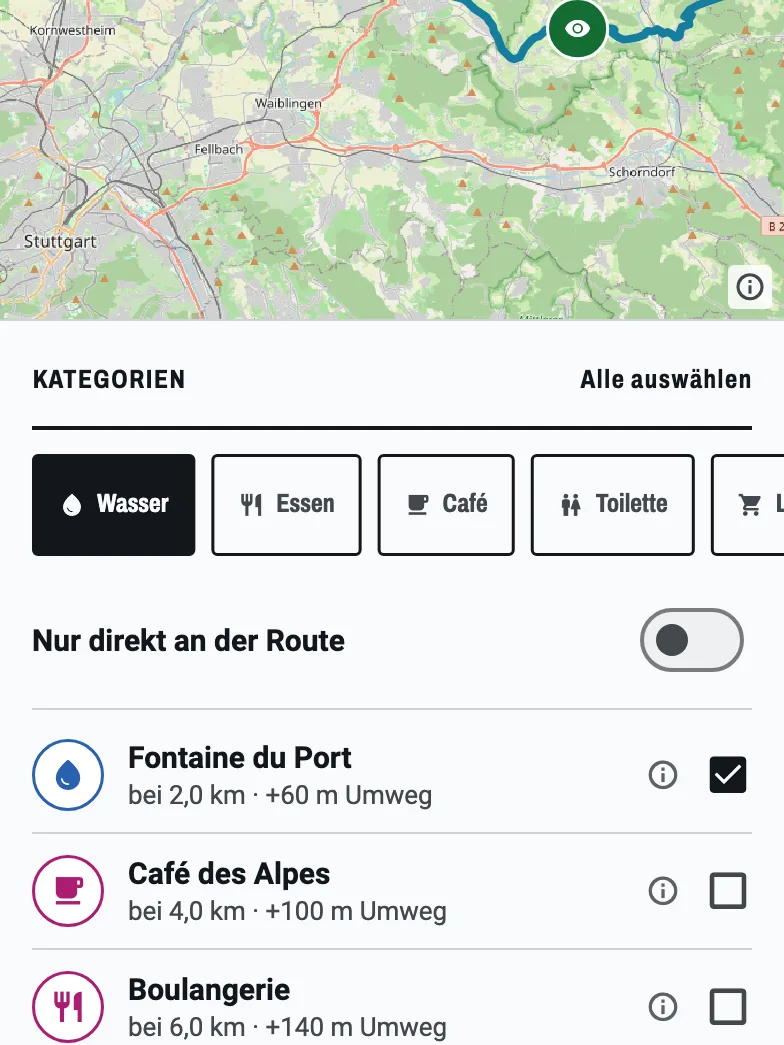

Will die Verknüpfung nicht, bringt BikeOtter die Tour per Bluetooth vom Handy auf den ELEMNT, ohne die Verbindung zwischen Komoot und Wahoo.
- Öffne die Tour in Komoot und lade sie als GPX-Datei herunter. Dafür muss Komoot die Startregion freigeschaltet haben.
- Teile die Datei mit BikeOtter.
- Prüf die Route und tippe auf Senden.
Weil die GPX nur die Linie enthält, fügst du die Stopps, die dir wichtig sind, vor dem Senden in BikeOtter hinzu: Wasser, Essen, ein Café. Die kommen mit der Route auf die Karte des Geräts. Die Stopp-Suche entlang der Route gehört zu BikeOtter Plus, mit ein paar Gratis-Versuchen zum Ausprobieren. BikeOtter verknüpft sich nicht mit deinem Komoot-Konto, einen automatischen Sync gibt es also nicht. Hat Komoot die Tour schon aufs Gerät gebracht, kann BikeOtter sie vom ELEMNT zurücklesen und aufs Handy speichern.
Welcher Weg passt zu mir?
Planst du viel in Komoot und fährst ein Gerät der dritten Generation, bring die Verknüpfung zum Laufen und nutze Live Sync: Mit Netz am Handy geht das schnell. Bei einem älteren Gerät hält ein WLAN-Sync zu Hause alle Touren auf dem Gerät. Wenn die Verknüpfung streikt und du eine Tour heute brauchst, oder wenn eigene Stopps drauf sollen, lad die GPX herunter und schick sie direkt.
Passende Anleitungen
Wo diese Schritte geprüft wurden
Die offiziellen Schritte oben folgen den Hilfeseiten der Hersteller, Stand 25. Oktober 2026. Wahoo pflegt seine Hilfe nur auf Englisch, die deutschen Menünamen stammen aus den Apps selbst. Menüs ändern sich zwischen App-Versionen. Passt ein Schritt nicht mehr zu dem, was du siehst, schreib kurz an den Support und die Anleitung wird korrigiert.
- Komoot: Wahoo mit komoot verbinden
- Komoot: Wahoo-Fehlerbehebung
- Komoot: komoot auf verbundenen Geräten nutzen
- Komoot: Live Sync, Routen direkt an dein verbundenes Gerät senden
- Komoot: Routen und Touren exportieren und importieren
- Wahoo (englisch): Komoot Live Sync for ELEMNT ACE, BOLT 3 and ROAM 3
- Wahoo (englisch): Custom Waypoints and POIs on ELEMNT ACE, BOLT 3 and ROAM 3