 BikeOtter
GPX-Route auf den Wahoo ELEMNT übertragen
Wahoo-App, verknüpfte Routendienste, USB-Kabel oder direkt per Bluetooth. Was auf deinem Gerät funktioniert und was du jeweils dafür brauchst.
Der übliche Weg: Du öffnest die GPX-Datei auf dem Handy, wählst die Wahoo-App (bei älteren Geräten die ELEMNT-App) und schickst die importierte Route per Bluetooth an den Radcomputer. Dafür braucht das Handy Internet, weil die Datei erst in Wahoos Cloud umgewandelt wird. Hast du kein Netz, kopierst du die Datei per USB aufs Gerät oder schickst sie mit einer App, die selbst per Bluetooth mit dem ELEMNT spricht, direkt vom Handy.
Welche App gehört zu meinem ELEMNT?
Wahoo hat zwei Apps, und die Schritte unterscheiden sich.
- ELEMNT ACE, BOLT 3 und ROAM 3 (die dritte Generation) laufen mit der Wahoo-App.
- Der erste ELEMNT, BOLT 1 und 2 sowie ROAM 1 und 2 laufen mit der ELEMNT-App, im Store als ELEMNT Companion.
Nicht sicher, welches Gerät du hast? Die Modellnummer steht hinten neben der Halterung. WFCC7, WFCC8 und WFCC9 sind ACE, ROAM 3 und BOLT 3. Kleinere Nummern sind die älteren Geräte.
Wie importiere ich eine GPX-Datei mit der Wahoo-App?
Das gilt für ACE, BOLT 3 und ROAM 3. Das Gerät muss mit der Wahoo-App gekoppelt und verbunden sein, und das Handy braucht mobile Daten oder WLAN.
- Lade die GPX-, FIT- oder TCX-Datei aufs Handy.
- Öffne sie und wähle Wahoo, wenn das Handy nach der App fragt.
- Bestätige den Import.
- In der Wahoo-App gehst du auf Erkunde, dann Meine Kollektion, dann Meine Routen.
- Tippe die Route an und wähle An ELEMNT senden.
Alternativ tippst du in Meine Routen auf + und wählst Eine Datei importieren. So importierte Routen gehören zu deinem Wahoo-Konto, du kannst sie also in der App umbenennen oder löschen. Ist eine Route einmal in der App, kann sie laut Wahoo auch ohne Datenverbindung per Bluetooth aufs Gerät.
Wie importiere ich eine GPX-Datei mit der ELEMNT-App?
Das gilt für die älteren Geräte. Auch hier muss das Gerät mit der App verbunden sein, und die App braucht Internet.
- Lade die GPX-, TCX- oder FIT-Datei aufs Handy.
- Öffne sie und wähle ELEMNT als App.
- In der ELEMNT-App gehst du auf den Tab Workout und wählst eine Route.
- Tippe auf Route auswählen. Das Gerät meldet Route geladen.
Die Route bleibt in deinem Wahoo-Konto und kommt deshalb auch beim nächsten WLAN-Sync aufs Gerät.
Geht es auch über Komoot, Ride with GPS oder Strava?
Ja, und bei vielen Routen ist das der bequemste Weg. Du verknüpfst den Dienst einmal in der App (Autorisierte Apps im Profil), danach tauchen deine Routen in der Routenliste der App auf.
- Komoot: deine geplanten, gespeicherten Touren.
- Ride with GPS: Routen, die du erstellt, gespeichert oder angepinnt hast.
- Strava: Routen, die du erstellt, gespeichert oder mit Stern markiert hast.
Von dort schickst du eine einzelne Route per Bluetooth, oder du verbindest das Gerät mit dem WLAN und drückst auf der Routen-Seite am Gerät Sync, um alle zu holen. Was bei Komoot speziell gilt, steht in der Komoot-Anleitung. Kommt gar nichts an, hilft Routen synchronisieren nicht.
Kann ich die GPX-Datei per USB kopieren?
Ja, bei allen Generationen, von einem Laptop oder PC aus. Der ELEMNT meldet sich als Mediengerät (MTP), wie ein Android-Handy. Windows öffnet ihn direkt, am Mac brauchst du ein MTP-Programm wie OpenMTP.
- Schalte das Gerät ein und verbinde es mit einem USB-Datenkabel. Viele Kabel laden nur.
- Öffne auf dem Gerät den Ordner routes.
- Kopiere die GPX- oder TCX-Datei hinein.
Bei ACE, BOLT 3 und ROAM 3 ist der USB-Zugriff ab Werk aus. Schalte ihn vorher in der Wahoo-App unter Geräte, dein Gerät, Einstellungen ein (USB-Zugriff zulassen). Wahoo weist darauf hin, dass so kopierte Routen nur auf dem Gerät liegen: Sie werden nicht gesichert und erscheinen nicht in der App.
Der Weg ohne Cloud
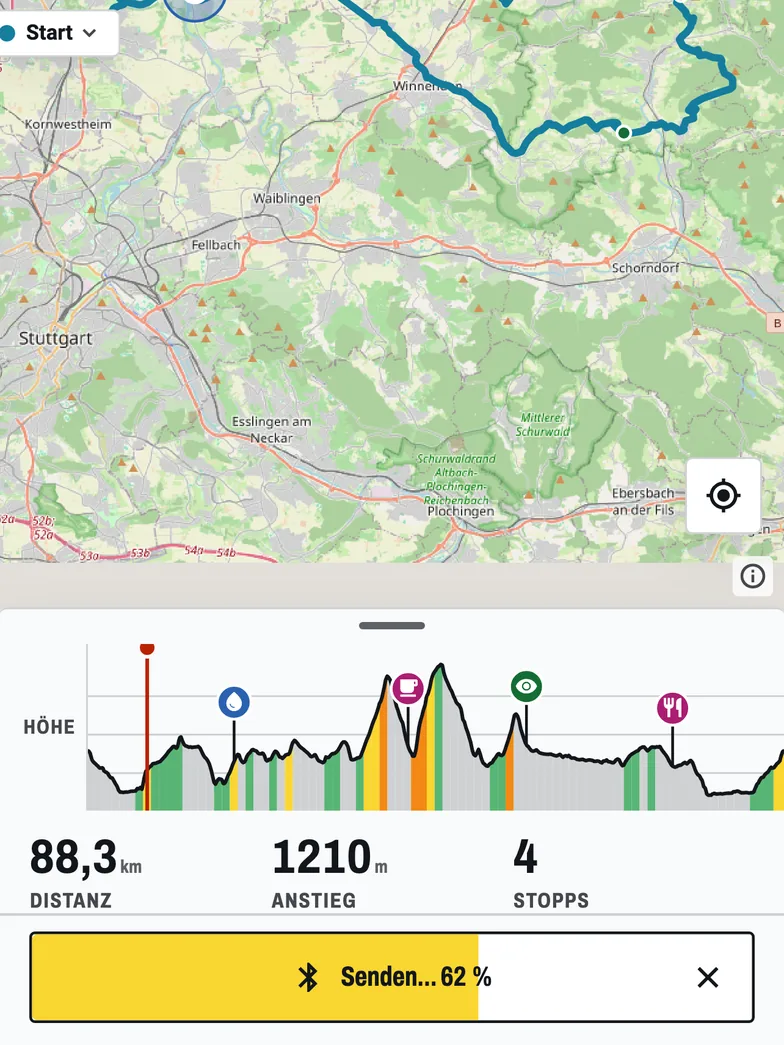

Ich habe BikeOtter gebaut, damit eine Route direkt vom Handy auf den ELEMNT kommt. Die App spricht per Bluetooth im Protokoll des Geräts mit ihm, ohne Upload, ohne Umwandlungsserver und ohne Wahoo-Konto dazwischen.
- Öffne die GPX- oder FIT-Datei auf dem Handy und teile sie mit BikeOtter, oder tippe im Tab Routen auf + und wähle Route importieren. Eine Datei aus Komoot, Strava, einer Mail oder Dropbox geht genauso.
- Die Route öffnet sich im Editor. Prüf Linie und Stopps.
- Tippe auf Senden. Der Button füllt sich während der Übertragung, und das Gerät beginnt zu navigieren, sobald die Route da ist.
Wegpunkte aus der GPX kommen als Stopps auf die Karte des Geräts. Du kannst auch im Browser planen oder in der App und das dann senden. Ist das Gerät nicht in der Nähe, schickt Für Radcomputer vormerken die Route, sobald es sich das nächste Mal verbindet. Routen senden ist kostenlos. Der ELEMNT hält immer nur eine Handy-Verbindung, also trenn die Wahoo-App vorher. Ersteinrichtung und Firmware-Updates bleiben in der Wahoo-App. Auf der ELEMNT-Seite steht, welche Modelle schon auf echter Hardware gelaufen sind.
Wenn es hakt
- Die App nimmt die Datei nicht an. Sie ist beschädigt oder keine Route. Lade sie neu herunter oder exportiere sie noch einmal aus dem Planer.
- „Route geladen“ erscheint nie. Prüfe, ob das Gerät in der App als verbunden angezeigt wird, und versuch es erneut. Hilft das nicht, starte Gerät und App neu.
- Keine Abbiegehinweise. Der erste ELEMNT und der BOLT 1 zeigen Abbiegehinweise nur bei Routen von Ride with GPS oder Komoot, die welche mitbringen. BOLT 2 und ROAM 1 und 2 erzeugen sie für andere Routen bis 200 km selbst.
- USB zeigt ein leeres Laufwerk oder gar nichts. Anderes Kabel probieren, Gerät einschalten, und bei der dritten Generation prüfen, ob der USB-Zugriff an ist.
Welcher Weg passt zu mir?
| Weg | Braucht Internet | Geräte |
|---|---|---|
| Import in der Wahoo-App | Ja, am Handy, für den Import | ACE, BOLT 3, ROAM 3 |
| Import in der ELEMNT-App | Ja, am Handy | ELEMNT, BOLT 1/2, ROAM 1/2 |
| Verknüpfter Routendienst | Ja, und WLAN für den kompletten Sync | Alle |
| USB-Kabel | Nein, aber du brauchst einen Rechner | Alle |
| BikeOtter per Bluetooth | Nein | BOLT, ROAM, ACE |
Planst du in Komoot oder Ride with GPS und hast zu Hause WLAN, ist der verknüpfte Dienst am wenigsten Arbeit. Für eine einzelne Datei reicht die Wahoo- oder ELEMNT-App, solange du Netz hast. Für eine Datei, die du erst am Start bekommst, eine Route mit eigenen Stopps oder ein Gerät ohne WLAN geht ein direkter Bluetooth-Push schneller. Mehr dazu in Route ohne WLAN aufs Gerät.
Passende Anleitungen
Wo diese Schritte geprüft wurden
Die offiziellen Schritte oben folgen den Hilfeseiten der Hersteller, Stand 25. Oktober 2026. Wahoo pflegt seine Hilfe nur auf Englisch, die deutschen Menünamen stammen aus den Apps selbst. Menüs ändern sich zwischen App-Versionen. Passt ein Schritt nicht mehr zu dem, was du siehst, schreib kurz an den Support und die Anleitung wird korrigiert.
- Wahoo (englisch): Import a FIT, GPX, or TCX route file via the Wahoo app (ACE, BOLT 3, ROAM 3)
- Wahoo (englisch): Routes with ELEMNT ACE, BOLT 3 and ROAM 3
- Wahoo (englisch): Import and delete routes to ELEMNT computers
- Wahoo (englisch): Connect an ELEMNT, BOLT 1/2, or ROAM 1/2 to a desktop/laptop computer
- Wahoo (englisch): Connect an ACE, BOLT 3 and ROAM 3 to a desktop/laptop computer