 BikeOtter
Route ohne WLAN und Netz auf den Wahoo ELEMNT
Was die Wahoo-App ohne Netz noch kann, wie du dich vorbereitest, bevor das Netz weg ist, und welche Wege ganz ohne Internet auskommen.
Internet brauchst du einmal, aber nicht in dem Moment, in dem du die Route lädst. Hol die Route in die Wahoo-App, solange du noch Netz hast: Bei ACE, BOLT 3 und ROAM 3 kann die App sie dann ohne Datenverbindung per Bluetooth aufs Gerät schicken. Ist die Route neu und du hast gar kein Netz, kopierst du sie per USB von einem Rechner oder schickst die Datei per Bluetooth mit einer App, die direkt mit dem ELEMNT spricht.
Warum braucht die Wahoo-App für eine Route Internet?
Weil jede Route über dein Wahoo-Konto läuft, bevor sie aufs Gerät kommt. Importierst du eine GPX-Datei, lädt die App sie in Wahoos Cloud, wo sie in eine Route für den ELEMNT umgewandelt wird. Routen aus Komoot, Ride with GPS oder Strava landen auf demselben Weg in deinem Konto, über die Verknüpfung der beiden Dienste.
Der Schritt mit Netz ist also: die Route ins Konto bringen. Was danach geht, hängt vom Gerät ab.
- ACE, BOLT 3, ROAM 3: Ist eine Route einmal in der Wahoo-App, kann sie laut Wahoo mit oder ohne Datenverbindung per Bluetooth aufs Gerät.
- ELEMNT, BOLT 1 und 2, ROAM 1 und 2: Wahoo nennt für die ELEMNT-App eine Internetverbindung als Voraussetzung, selbst für eine einzelne Route.
Wie bekomme ich Routen aufs Gerät, bevor das Netz weg ist?
Am zuverlässigsten ist ein WLAN-Sync zu Hause. So synchronisierte Routen liegen auf dem Gerät und bleiben dort bis zum nächsten Sync.
- Verbinde das Gerät mit deinem WLAN. Das Netz richtest du über die App ein.
- Sorg dafür, dass die gewünschten Routen in der App sind: importiert oder aus einem verknüpften Dienst.
- Öffne am Gerät die Routen-Seite und drück Sync.
Mach das am Abend vor der Tour, nicht am Parkplatz.
Hast du unterwegs mobile Daten, aber kein WLAN, brauchst du kein WLAN. Eine einzelne Route geht per Bluetooth aus der App, wie in der GPX-Anleitung beschrieben.
Kann ich eine Route direkt am Gerät erstellen?
Bei ACE und ROAM 3 wählst du auf der Karte des Geräts einen Ort, und es führt dich hin, mit den Karten und der Routenberechnung auf dem Gerät. Beim BOLT 3, der keinen Touchscreen hat, gibt es das laut Wahoo nicht. Das sind spontane Routen ab deinem Standort, gut für „bring mich zum Bahnhof“, weniger für eine geplante Runde. Lade vor der Reise die Karten für die Region aufs Gerät.
Geht es auch per USB-Kabel?
Ja, wenn du einen Laptop mit der Datei dabeihast. Der ELEMNT meldet sich als Mediengerät (MTP). Am Mac brauchst du ein MTP-Programm wie OpenMTP.
- Gerät einschalten und mit einem USB-Datenkabel verbinden.
- Die GPX- oder TCX-Datei in den Ordner routes auf dem Gerät kopieren.
- Trennen und die Route am Gerät auswählen.
Bei der dritten Generation ist der USB-Zugriff aus, bis du ihn in der Wahoo-App einschaltest (Geräte, dein Gerät, Einstellungen, USB-Zugriff zulassen). Dieser Schalter braucht die App, also stell ihn zu Hause um, wenn du ihn unterwegs brauchen könntest. Von Hand kopierte Dateien liegen nur auf dem Gerät und erscheinen nicht in der App.
Der Weg ohne Cloud
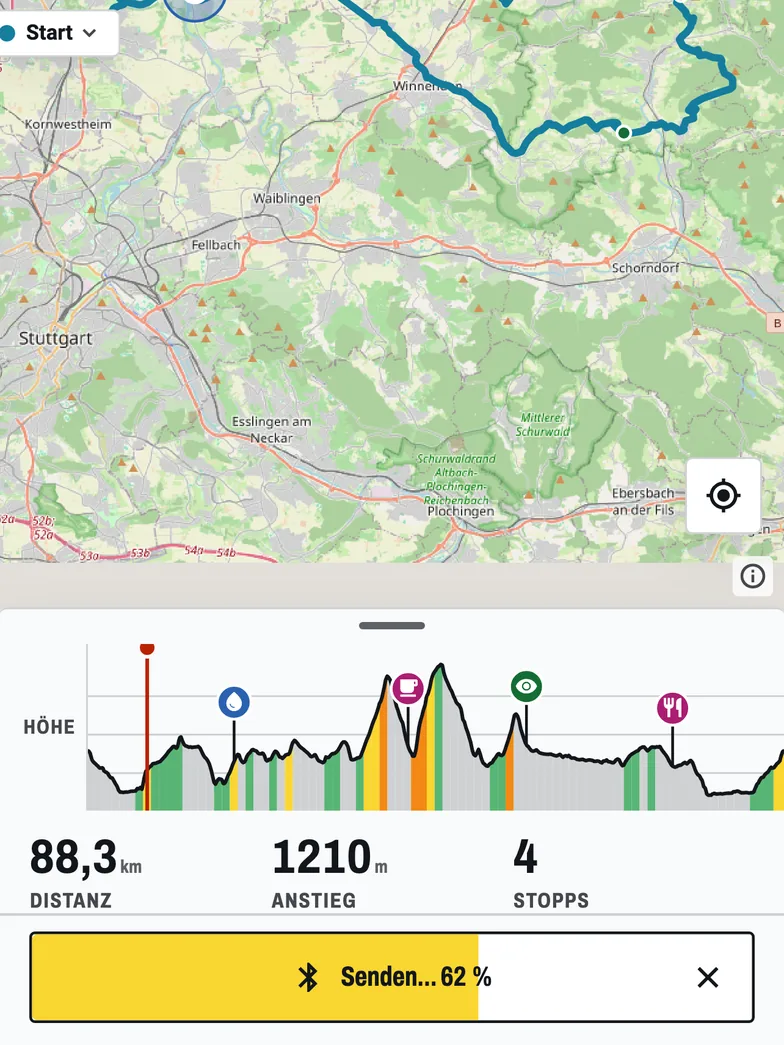
BikeOtter schickt eine Route vom Handy per Bluetooth auf den ELEMNT, im Protokoll des Geräts. Nichts wird hochgeladen und nichts auf einem Server umgewandelt, deshalb klappt das auch im Flugmodus mit eingeschaltetem Bluetooth.
- Hol die GPX- oder FIT-Datei aufs Handy: vorher heruntergeladen, aus einer Mail oder am Start von einem Freund per AirDrop oder Quick Share, die ohne Internet funktionieren.
- Teile oder öffne die Datei in BikeOtter.
- Tippe auf Senden.
Stopps aus der Datei kommen mit der Route aufs Gerät und erscheinen auf seiner Karte. Zwei Grenzen solltest du kennen: Eine neue Route in der App zu planen braucht Netz, weil die Routenberechnung online läuft, und die Ersteinrichtung eines neuen Geräts passiert weiterhin in der Wahoo-App. Mit BikeOtter Plus kannst du außerdem die Karte einer Route und die Stopps entlang der Strecke vorab aufs Handy laden, sodass Karte und Stopp-Suche ohne Netz weiter funktionieren (zwei Downloads sind zum Ausprobieren frei). Der ELEMNT hält nur eine Handy-Verbindung, schließ oder trenn also vorher die Wahoo-App.
Wenn es hakt
- Der WLAN-Sync findet nichts. Das Gerät holt nur Routen, die schon in deinem Wahoo-Konto sind. Schau zuerst in die Routenliste der App und synchronisiere dann erneut in Reichweite eines gespeicherten Netzes.
- Die Routenliste am Gerät ist leer. Bei den älteren Geräten: Sind die Routen nach Entfernung sortiert und das Gerät hat noch kein GPS, wird nichts angezeigt. Warte auf GPS oder sortiere nach Namen.
- Das Senden per Bluetooth hängt. Prüfe, ob das Gerät mit der App verbunden ist, aus der du sendest. Der ELEMNT hält nur eine Handy-Verbindung, eine zweite App kommt nicht an ihn heran, solange die erste verbunden ist.
- Eine USB-Route fehlt in der Wahoo-App. Das ist normal. Von Hand kopierte Routen liegen nur auf dem Gerät.
Welcher Weg passt zu mir?
Kennst du die Tour vorher, synchronisiere zu Hause per WLAN, dann ist das Problem erledigt. Bei der dritten Generation geht eine Route, die schon in der Wahoo-App ist, später auch ohne Netz per Bluetooth aufs Gerät. Bei einem älteren Gerät plan Daten oder WLAN ein, wenn du die Route lädst. Für eine Datei, die du erst am Tag bekommst, geht ein Laptop mit Kabel, und ein direkter Bluetooth-Push vom Handy geht ganz ohne alles. Tauchen Routen auch mit Verbindung nicht auf, hilft Routen synchronisieren nicht. Mehr zu den Offline-Karten im Feature-Buch.
Passende Anleitungen
Wo diese Schritte geprüft wurden
Die offiziellen Schritte oben folgen den Hilfeseiten der Hersteller, Stand 25. Oktober 2026. Wahoo pflegt seine Hilfe nur auf Englisch, die deutschen Menünamen stammen aus den Apps selbst. Menüs ändern sich zwischen App-Versionen. Passt ein Schritt nicht mehr zu dem, was du siehst, schreib kurz an den Support und die Anleitung wird korrigiert.
- Wahoo (englisch): Routes with ELEMNT ACE, BOLT 3 and ROAM 3
- Wahoo (englisch): Import a FIT, GPX, or TCX route file via the Wahoo app (ACE, BOLT 3, ROAM 3)
- Wahoo (englisch): Sync / download third party routes to ELEMNT computers
- Wahoo (englisch): Connect an ACE, BOLT 3 and ROAM 3 to a desktop/laptop computer
- Wahoo (englisch): Connect an ELEMNT, BOLT 1/2, or ROAM 1/2 to a desktop/laptop computer